
오늘은 유튜브 프리미엄 기능을 무료로 사용하는 방법에 대해 알아보려고 합니다.
끊임없이 오르는 유튜브 프리미엄 가격... (2025년 7월 기준)
| 구분 | 월정액 | 비고 |
| 일반 구독 (웹/안드로이드) | 14,900원 | |
| iOS (아이폰/아이패드 앱 내 결제) | 19,500원 | 애플 인앱 결제 수수료 포함 |
최근 유튜브 프리미엄 가격이 끊임없이 오르고 있죠...? 그래서 오늘, 유튜브 프리미엄에 있는 핵심 기능인 "광고 없음, 백그라운드 재생"을 무료로 사용하는 방법을 알려드리겠습니다.
유튜브를 광고 없이 무료로 보는 방법은 되게 많은데요 Brave같이 광고 차단 기능을 내장된 브라우저를 사용하는 방법도 있지만 한번 설치만 해놓으면 일반 유튜브처럼 완전 똑같이 경험할 수 있는 프로그램을 소개할 겁니다!!
일단 제가 이걸 왜 추천하는지 솔직하게 아래 표에 정리해 두겠습니다!
| 구분 | 장점 | 단점 |
| 유튜브 프리미엄 구독 | 광고 없음, 백그라운드 재생, 오프라인 다운로드 가능 | 월정액이 너무 비쌈 |
| Brave, Whale 브라우저 이용 | 무료로 백그라운드 재생, 광고 없음 | 웹 버전 유튜브로 봐야함. 불편함. 익숙하지 않음 |
| Youtube Vanced | 동일한 유튜브 앱, 무료로 백그라운드 재생, 광고 없음, +추가 기능 사용 가능 | 처음 다운로드 과정이 번거러움 |
제가 3가지 모두 다 써본 결과 유튜브 무료로 사용하는 방법은 처음 설치 시에 귀찮음은 있지만
가장 아래가 가장 좋은 것 같더라고요
그래서 약간 번거롭지만, 제 글을 보고는 한 번에 쉽게 따라오실 수 있도록 글을 쓰도록 하겠습니다.
유튜브 무료로 보는 Youtube Vanced 다운로드 방법
기존 Youtube앱에서 광고만 없는 개조판 유튜브를 다운로드하려고 합니다.
이런 개조판 유튜브를 Youtube Vanced(유튜브 밴스드)라고 합니다.
먼저 시작하기 전 Android 기종의 휴대폰만 가능합니다. 아이폰은 안되니 곧 올라올 다른 글을 봐주세요!
우리가 설치할 앱은 3개입니다.
1. Obtainium (자동 설치 플랫폼, 업데이트 기능)
2. MicroG (구글 계정 연동, 선택)
3. Youtube (광고 없는 Vanced Youtube)
FAQ 자주 묻는 질문들
Q. 너무 다운로드할 게 많아요.
A. 한 번만 설치하면 평생 무료로 유튜브 프리미엄 기능을 이용할 수 있어요
Q. 바이러스이면 어떡하죠? 개인정보가 털릴까 무서워요!
A. 오픈소스 프로젝트로 Github에 소스코드가 모두 올라와있습니다. 그만큼 많은 사람들에게 검증받고 확인받았으니 바이러스가 없는 코드로 제작된 게 분명하겠죠?
그럼 시작하겠습니다.
Obtainium (자동 설치 플랫폼, 업데이트 기능)
설치 방법
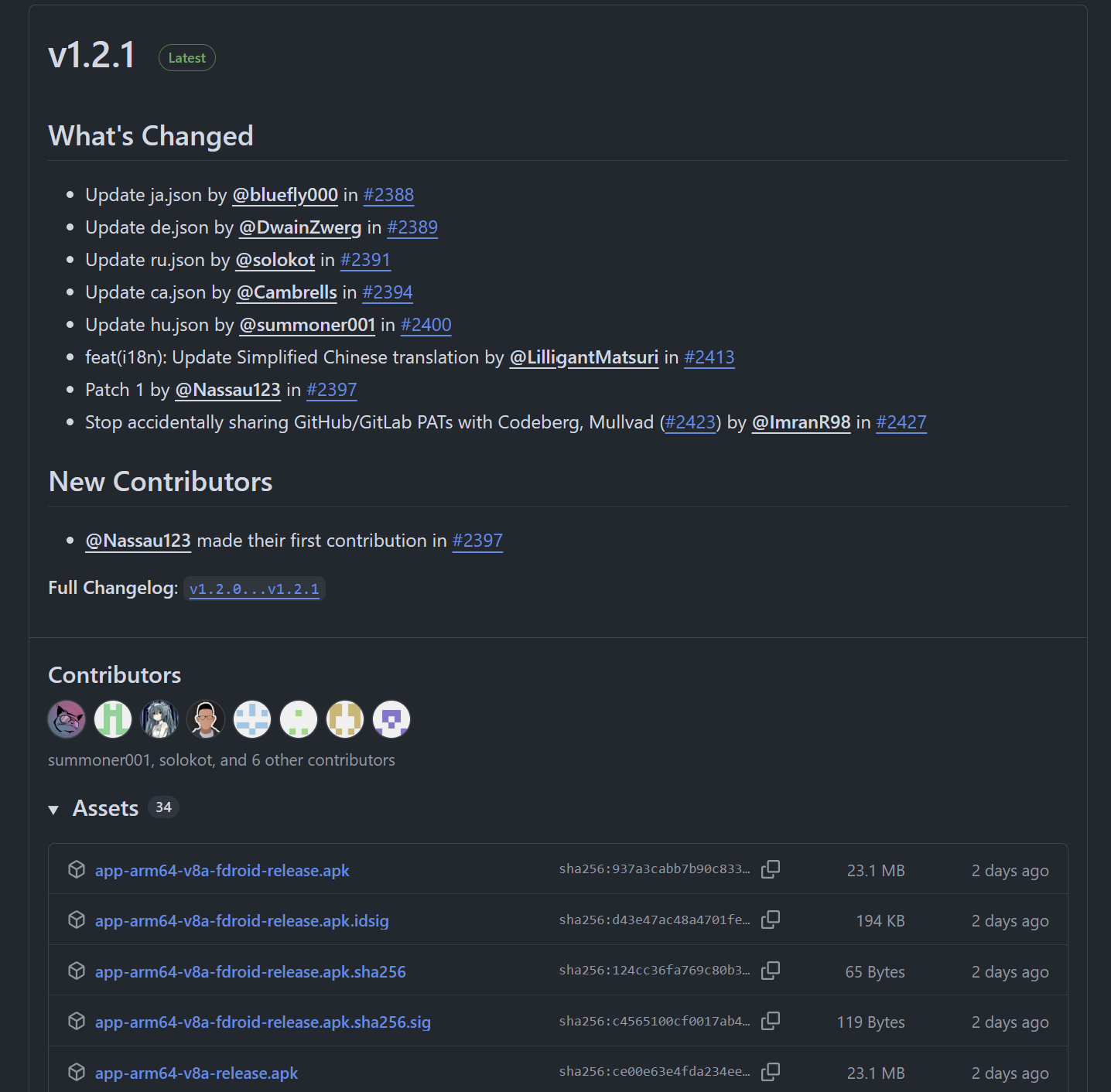
아래 링크에서 app-arm64-v8a.release.apk를 다운로드해 주세요
2025년 7월 27일 기준, v1.2.1 버전이 가장 최신입니다.
다운로드 과정에서 "알 수 없는 다운로드, APK 출처 경고"라면 권한 허용을 해주시면 됩니다.
https://github.com/ImranR98/Obtainium/releases
Releases · ImranR98/Obtainium
Get Android app updates straight from the source. Contribute to ImranR98/Obtainium development by creating an account on GitHub.
github.com
이후 구글 드라이브 또는 아래 파일을 다운로드하여 "설정 파일"을 다운로드합니다.
설정파일은 Youtube Vanced 링크가 자동 앱으로 저장되는 파일입니다.
https://drive.google.com/file/d/1K9GkGAKkkIovedecyzz7Y8XNCGqC104m/view?usp=sharing
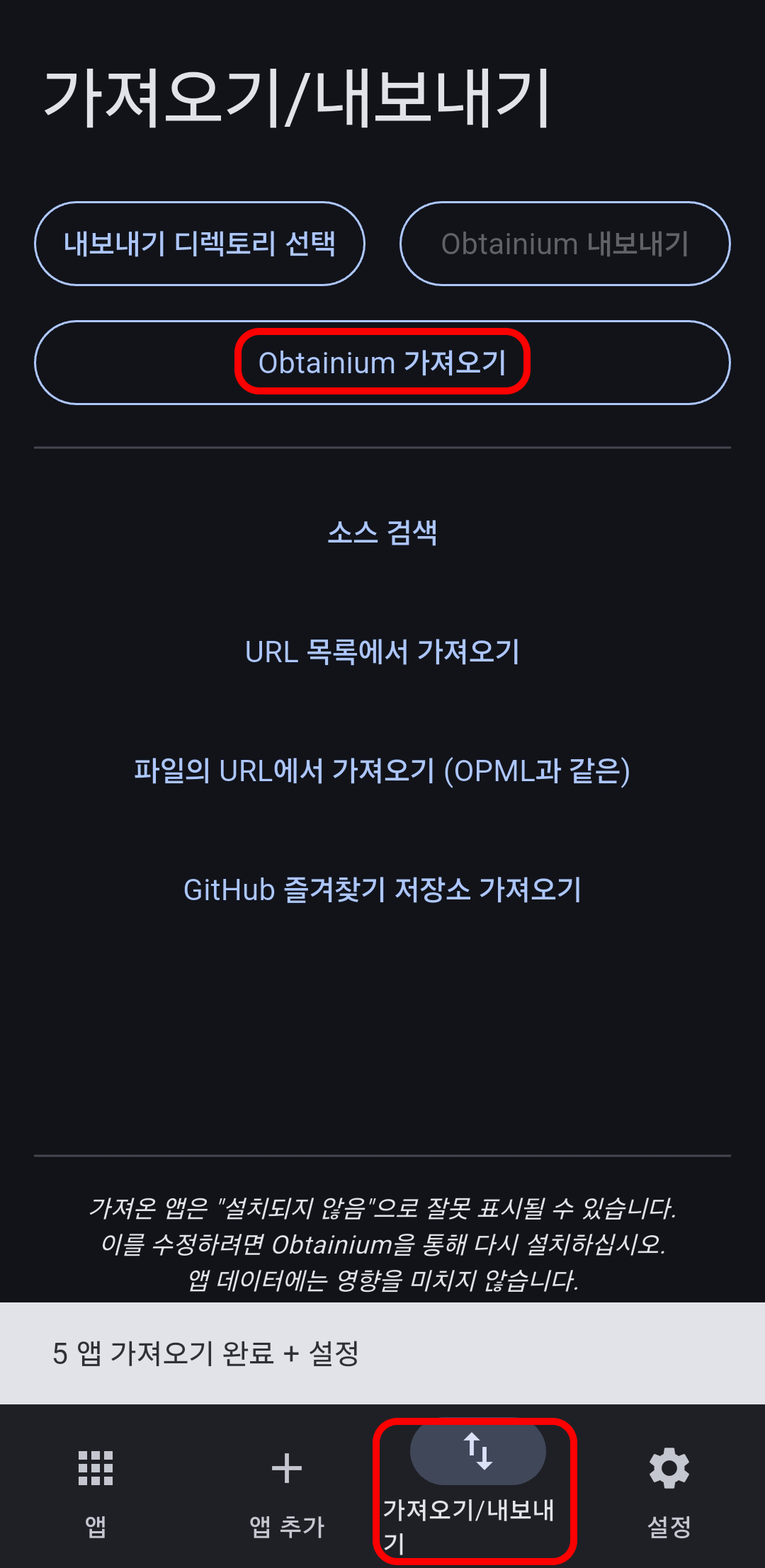
앱 실행 이후 "가져오기" - "Obtainium 가져오기"를 클릭해 주세요
이후 아까 다운로드한 설정 파일을 선택해 주시면 됩니다.
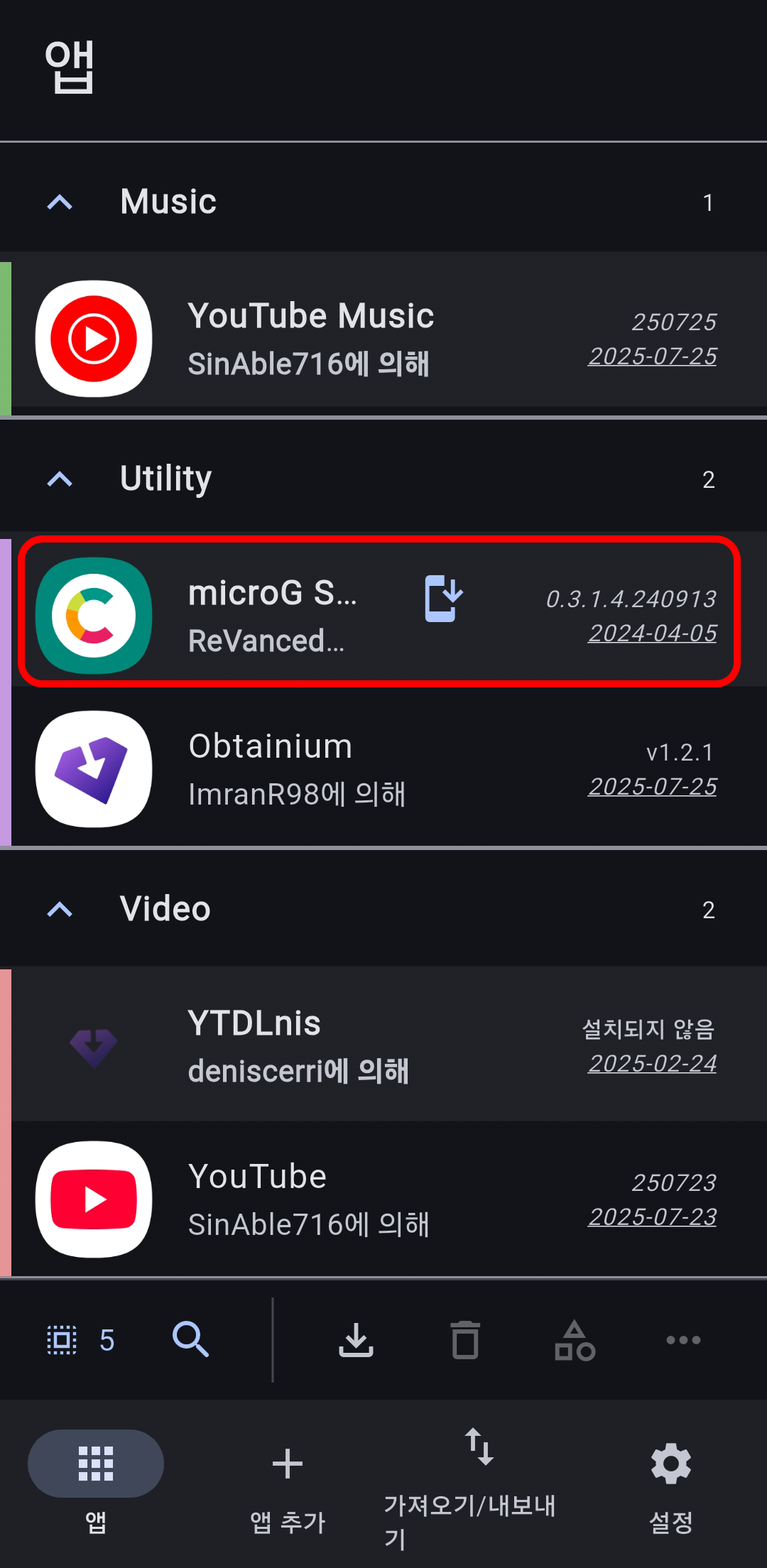
그러면 오른쪽과 같이 바뀌게 됩니다. 5개의 앱들이 뜨는데 유튜브, 유튜브 뮤직(선택), MicroG(필수) 등이 있습니다.
이제 설치 플랫폼 다운로드는 끝났고 설치만 하게 되면 끝이 나게 됩니다.
MicroG & Youtube 설치하기
MicroG는 구글 로그인을 도와주는 프로그램으로 새롭게 다운로드한 유튜브앱이 잘 작동되게 해주는 역할입니다.
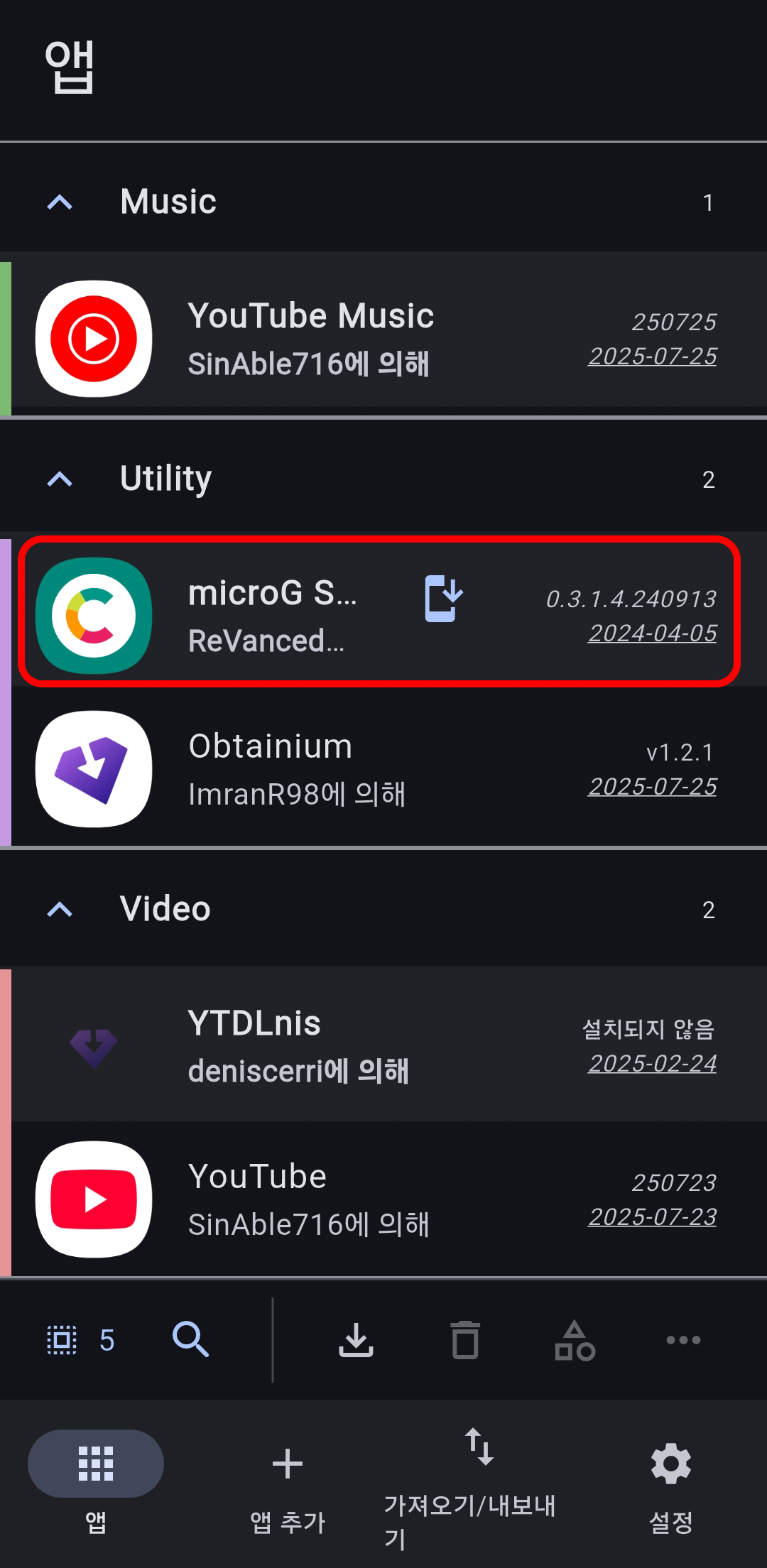
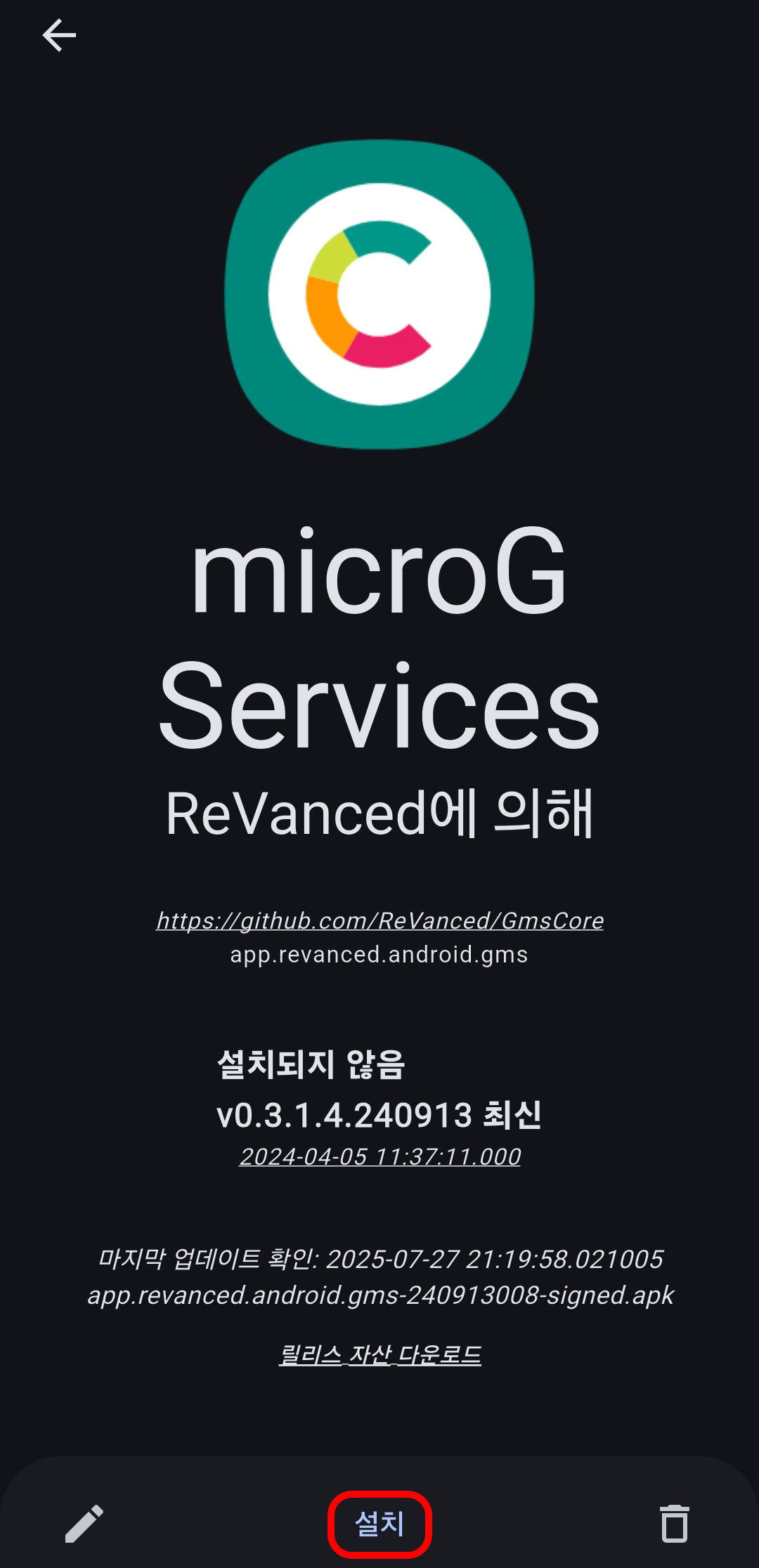
"MicroG" 클릭, 하단 "설치" 클릭
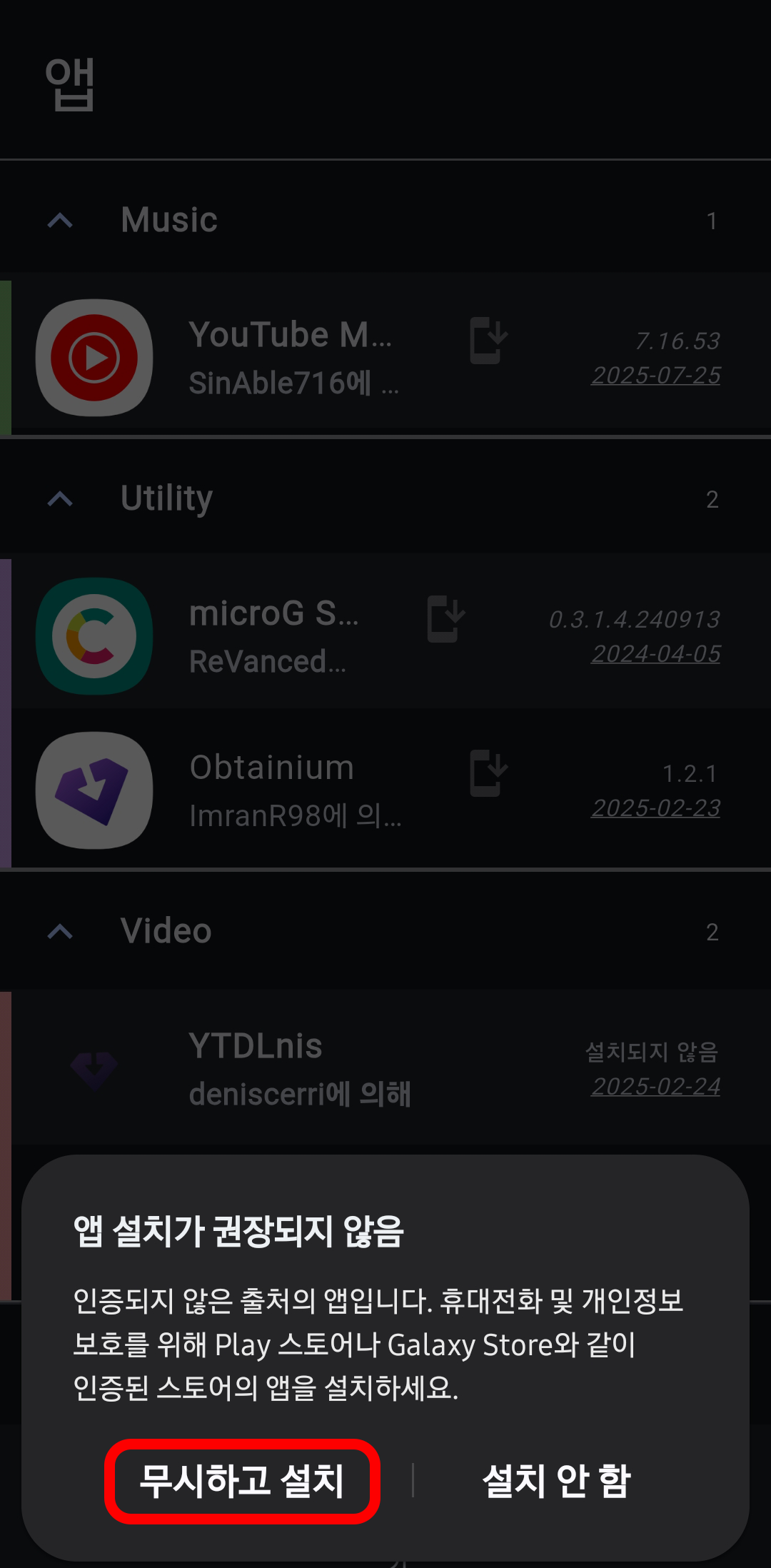

오른쪽과 같이 뜬다면 "무시하고 설치", "설치"를 눌러줍니다.
이런 방식으로 MicroG와 Youtube 2개만 설치해 주시면 됩니다.
마지막, 유튜브앱과 MicroG 설정 (선택)
여기까지 따라오시느라 고생하셨습니다. 이제 드디어 유튜브 앱을 열어줄게요!
기존 유튜브 앱이 아닌 새로운 유튜브 앱이니 주의해 주세요!
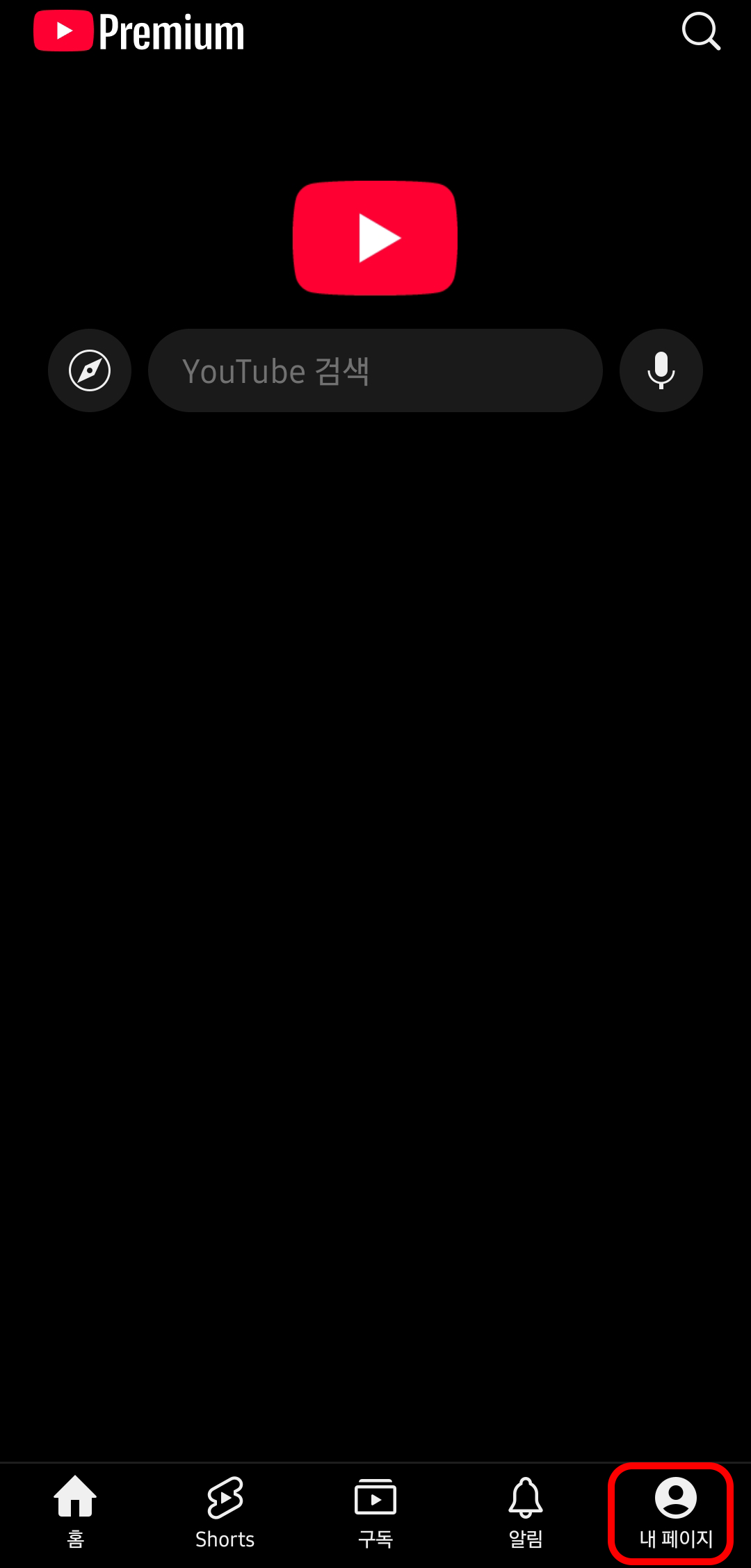


일단 유튜브 프리미엄으로 잘 뜨죠? 이러면 설치 성공입니다!
"내 페이지" - "로그인" - "계정 추가" 버튼이나 "+" 버튼을 눌러주세요
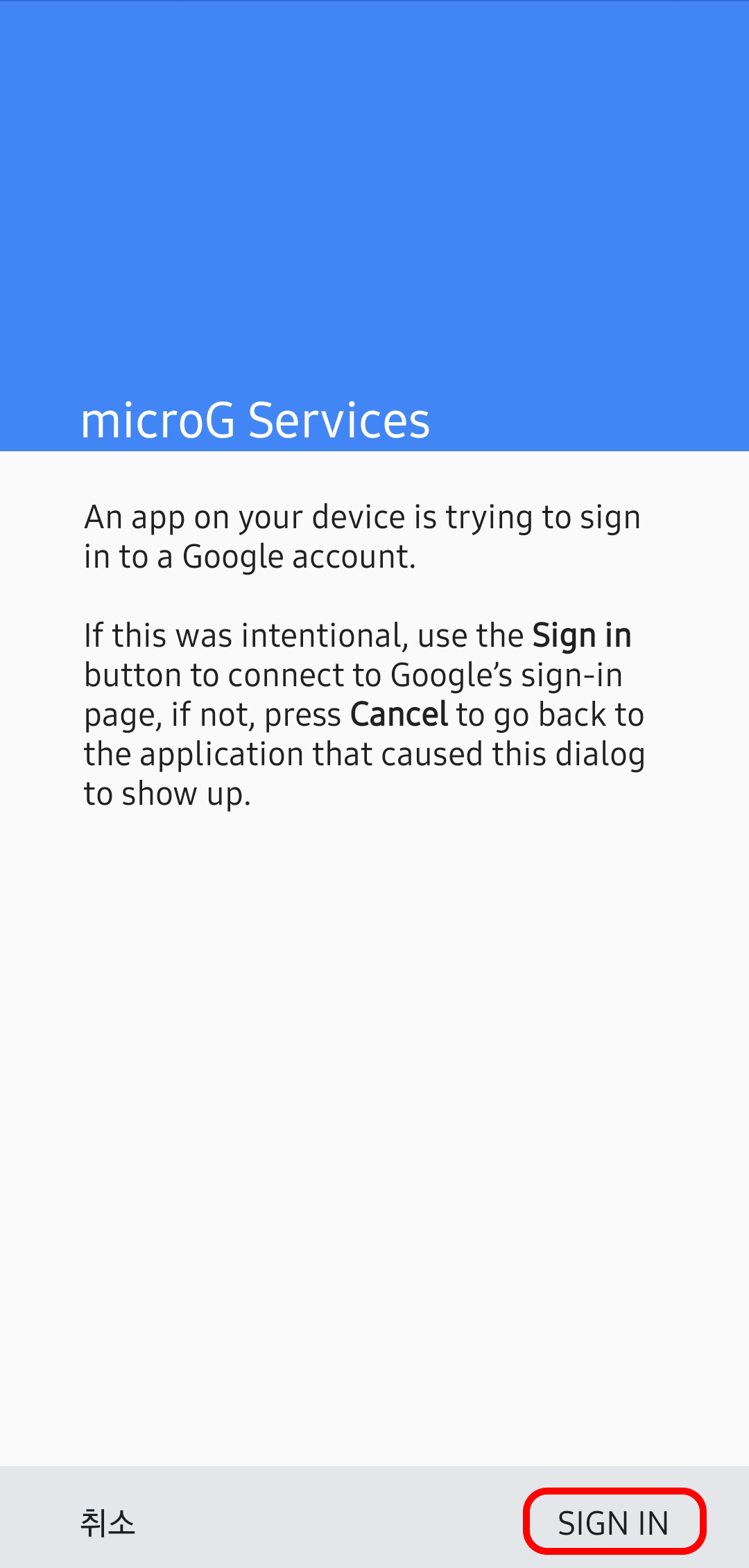
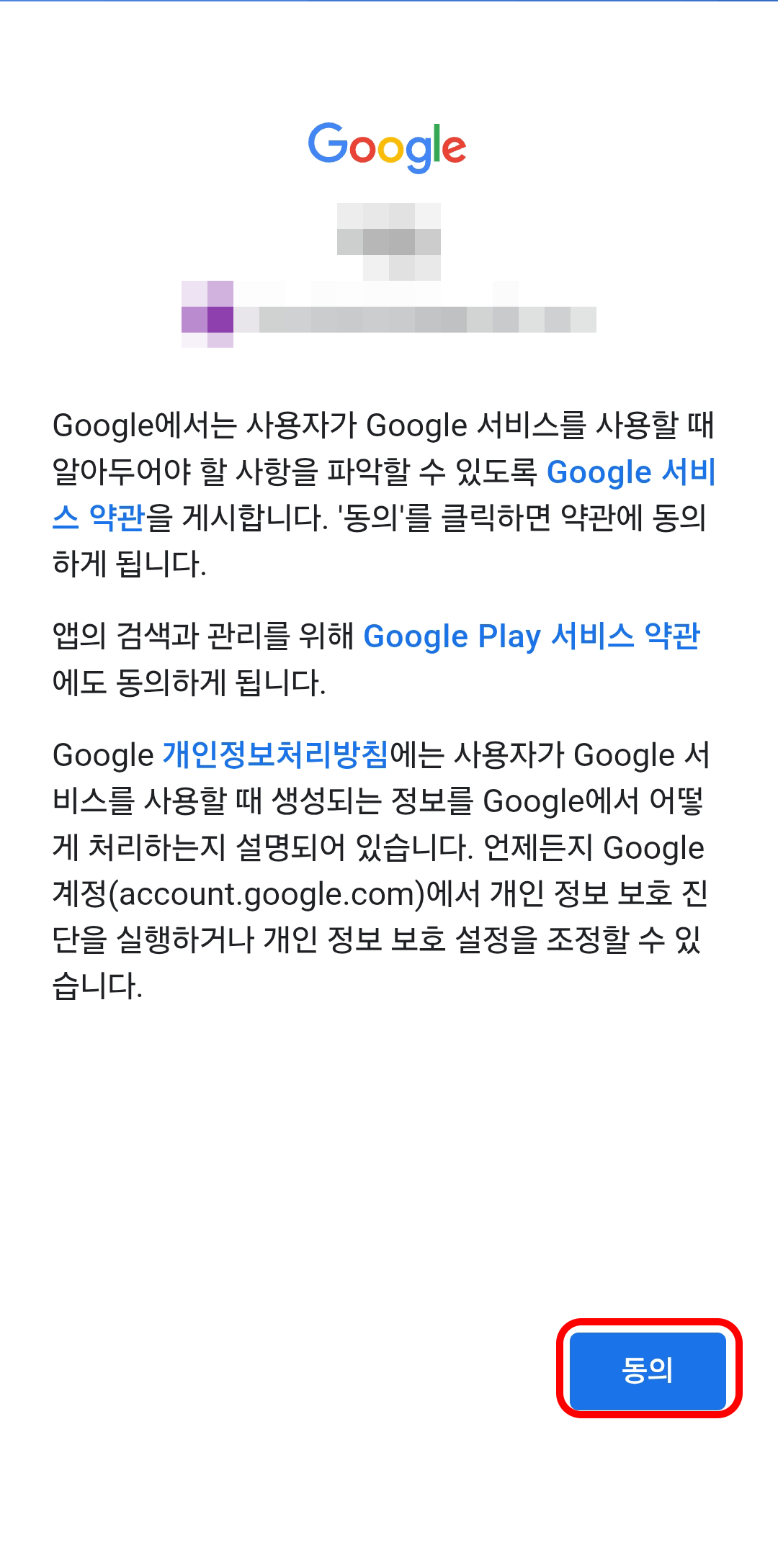
"SIGN IN"을 누른 후 로그인을 진행해 주시면 되고요, "동의"까지 누르면 끝!

이렇게 정상적으로 설치가 완료되었습니다~~
이제 영상을 보실 때 PIP 모드, 백그라운드 재생, 광고 없음까지 모두 무료로 제공됩니다
여기까지 따라오신 분들 수고하셨습니다!
'IT & 컴퓨터 활용' 카테고리의 다른 글
| 넷플릭스 화질 높이는 방법 총정리 2025 (초고화질 설정법) (5) | 2025.08.02 |
|---|---|
| [Netflix] 넷플릭스 시청 기록 보기, 시청 기록 삭제하기 (1) | 2025.08.02 |
| 파이썬 크롤링 봇 추천 - Bing Image Downloader (0) | 2023.12.30 |
| 디즈니 플러스 가격, 요금제 할인 정보, 무료 체험 정보 총 정리 (0) | 2021.12.06 |
| 지포스나우 일본 서버 회원 가입, 무료로 이용 (20) | 2021.09.04 |


